扫码下载微圈 App
请使用手机扫描说明书上的微圈 App 下载二维码,进入下载页面后按照提示安装 App。如果无法扫码,也可以在应用商店搜索"微圈"进行下载安装。
下载微圈支持平台:iOS 12.0 及以上 / Android 8.0 及以上。
小贴士:首次使用前,建议确认手机网络正常,并允许 App 使用蓝牙权限,以便后续搜索和连接智能戒指。

请使用手机扫描说明书上的微圈 App 下载二维码,进入下载页面后按照提示安装 App。如果无法扫码,也可以在应用商店搜索"微圈"进行下载安装。
下载微圈支持平台:iOS 12.0 及以上 / Android 8.0 及以上。
小贴士:首次使用前,建议确认手机网络正常,并允许 App 使用蓝牙权限,以便后续搜索和连接智能戒指。
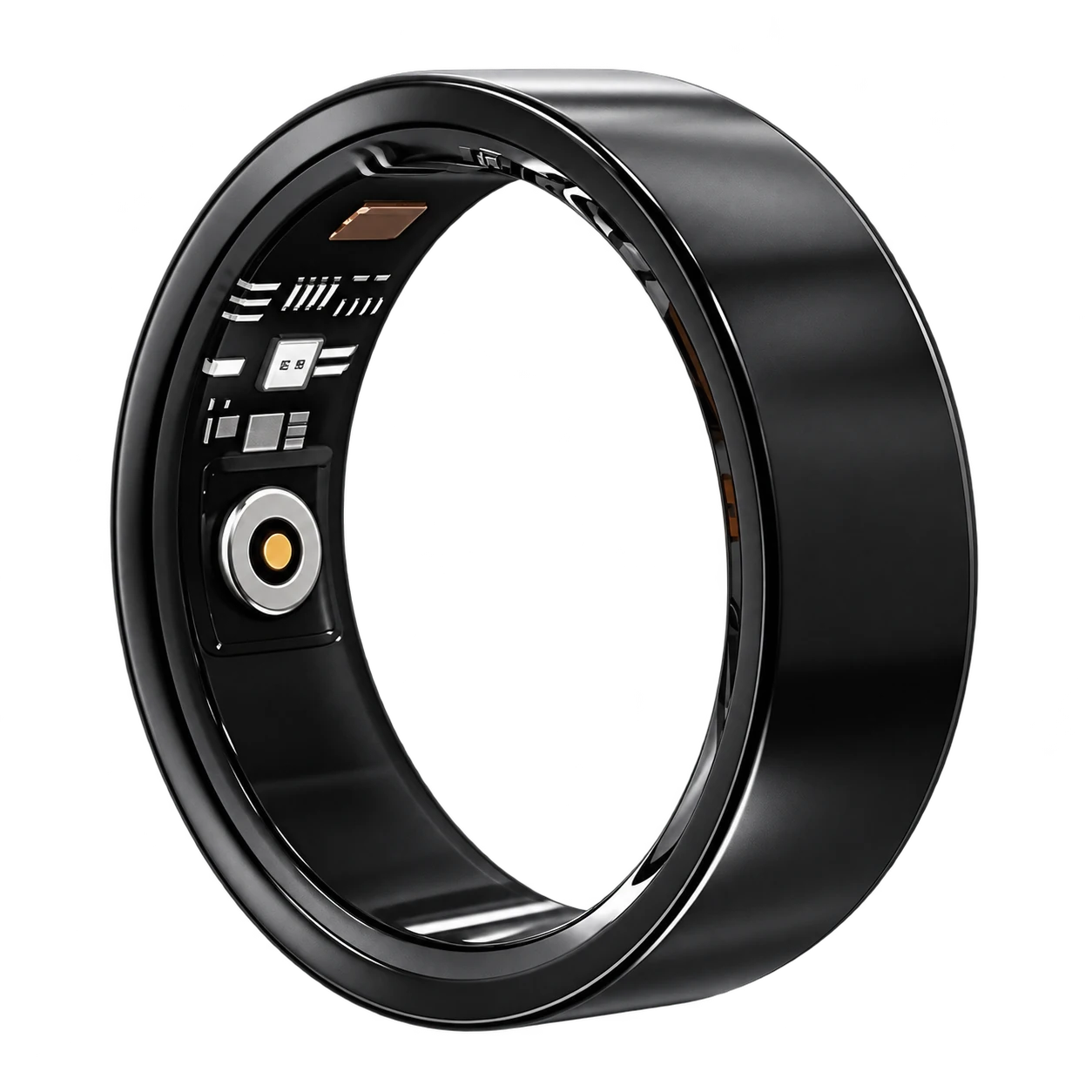
首次使用前,请先确认智能戒指电量充足。将戒指佩戴在手指上,保持内侧区域与皮肤自然贴合。佩戴时不宜过松或过紧,建议选择贴合但不压迫手指的尺寸,以获得舒适稳定的互动体验。
小贴士:完成佩戴后轻触戒指,确认震动回应正常,再继续连接设备。
适用于单独使用智能戒指,通过微圈 App 设置触感回应与互动节奏的场景。
打开微圈 App,注册或登录账号后,进入"控制"界面,点击"连接设备"或"添加设备"。根据页面提示打开手机蓝牙,并允许 App 获取蓝牙连接权限。系统会自动搜索附近可连接的智能戒指设备。在设备列表中找到对应的智能戒指后,点击设备名称进行连接。连接成功后,智能戒指会出现在控制界面中。
小贴士:如果没有搜索到设备,请确认戒指电量充足、手机蓝牙已开启,并将戒指靠近手机后重新搜索。
设备连接成功后,点击智能戒指设备卡片进入互动页面。你可以选择轻触、长按或自定义节奏,并设置对应的震动回应。具体选项以实际设备版本和 App 页面为准。
说明:互动内容由你主动设置,仅用于日常问候与陪伴表达。
进入互动页面后,选择一个已设置的节奏并点击发送。对方设备在线时会收到对应的震动回应,发送状态会显示在 App 页面中。
小贴士:若对方暂未收到回应,请检查双方设备连接、网络与消息权限。
适用于用户已经使用视 · AI 智能相框,希望将智能戒指与相框进行联动的场景。
查看相框设置指南打开微圈 App,进入已绑定智能相框的"合照"界面。在合照界面中,点击"连接设备"或"添加智能戒指"。根据页面提示打开手机蓝牙,并允许 App 使用蓝牙权限。系统会开始搜索附近可连接的智能戒指设备。请将戒指靠近手机和相框,等待设备出现在列表中。
在搜索结果中选择对应的智能戒指设备,点击进行匹配。匹配成功后,智能戒指会与当前相框账号完成绑定。后续戒指发送的互动信号,可用于触发相框中的数字人回应、问候或展示场景。
小贴士:如果家中有多个戒指,请根据设备名称或编号确认要绑定的戒指,避免绑定到其他设备。
完成匹配后,请正确佩戴智能戒指,并在合照界面或设备互动页面中选择一个触感节奏。发送后,如已开启相框联动功能,相框中的 AI 数字人会根据你的设置作出问候、关怀互动或陪伴反馈。
示例场景:你可以将“两次轻触”设为到家问候。发送后,相框中的 AI 数字人会按照预设文案回应,让远方的家人知道你已平安抵达。
说明:戒指与相框联动仅执行你主动设置的互动,不会替代电话、短信或紧急联络方式。
完成以上步骤后,您可以通过微圈 App 设置并发送触感回应,也可以将智能戒指与视 · AI 智能相框联动,让问候、提醒和陪伴形成更完整的互动体验。